Управление cookies
На нашем сайте используются файлы cookie для корректной работы и повышения удобства использования.
Управление cookies
Настройки Cookie
Необходимые для корректной работы сайта файлы cookie всегда включены.
Настройки других файлов cookie можно изменить.
Основные файлы cookie
Всегда включено. Эти файлы cookie необходимы для того, чтобы вы могли пользоваться веб-сайтом и его функциями. Их нельзя отключить. Они устанавливаются в ответ на запросы, сделанные вами, например, при настройке параметров конфиденциальности, входе в систему или заполнении форм.

Аналитические файлы cookie
Disabled
Эти файлы cookie собирают информацию, чтобы помочь нам понять, как используются наши веб-сайты или насколько эффективны наши маркетинговые кампании, или чтобы помочь нам настроить наши веб-сайты под вас. Смотрите список используемых нами аналитических файлов cookie здесь.
Мы в Telegram!
Telegram

iPhone · iPad · Apple TV · OTT Player

Настройка
на iOS и Apple TV

Приложение ставится из App Store, а плейлист добавляется в аккаунт на сайте ottplayer.tv — устройство потом забирает список оттуда. Аккаунт создаётся один раз и работает на всех ваших устройствах.

6 шагов · 5 иллюстраций · iPhone, iPad и Apple TV — порядок одинаковый

ottplayer.tvПлейлистыДобавить плейлист
Название плейлиста RUTV
Ссылка на плейлист · direct link персональная — из письма RU TV VIP
Автообновление · устройство ВКЛ · отмечено галочкой
1

Приложение

iOS · Рис. 1

1.1

Устройство

Установка из App Store

  1. Откройте App Store на устройстве — iPhone, iPad или Apple TV.
  2. В поиске введите название приложения.
  3. Найдите приложение и нажмите Загрузить или Установить.
Название в поиске OTTPlayer
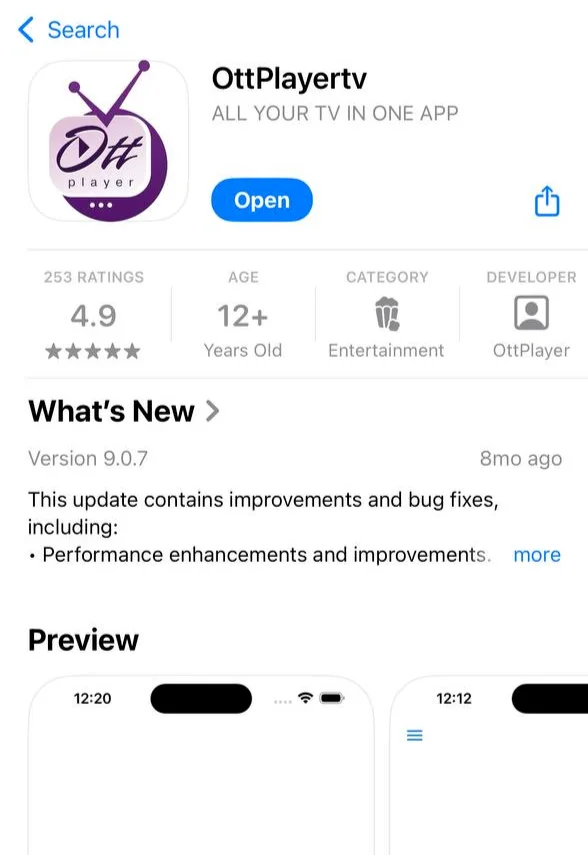
Карточка приложения OttPlayertv в App Store: кнопка Open, рейтинг 4.9, разработчик OttPlayer, версия 9.0.7
Рис. 1Карточка OttPlayer в App Store
2

Аккаунт на сайте

Сайт · Рис. 2–3

2.1

Сайт ottplayer.tv

Регистрация

  1. Зайдите на сайт ottplayer.tv.
  2. Перейдите в раздел Аккаунт и нажмите Регистрация.
  3. Заполните форму: имя пользователя, email и пароль.
  4. Подтвердите регистрацию по ссылке из письма, которое придёт на почту.
Адрес сайта ottplayer.tv

Это делается один раз и с любого устройства — телефона, планшета или компьютера. Аккаунт уже есть? Переходите сразу к шагу 2.2, на той же странице для входа есть ссылка Login.
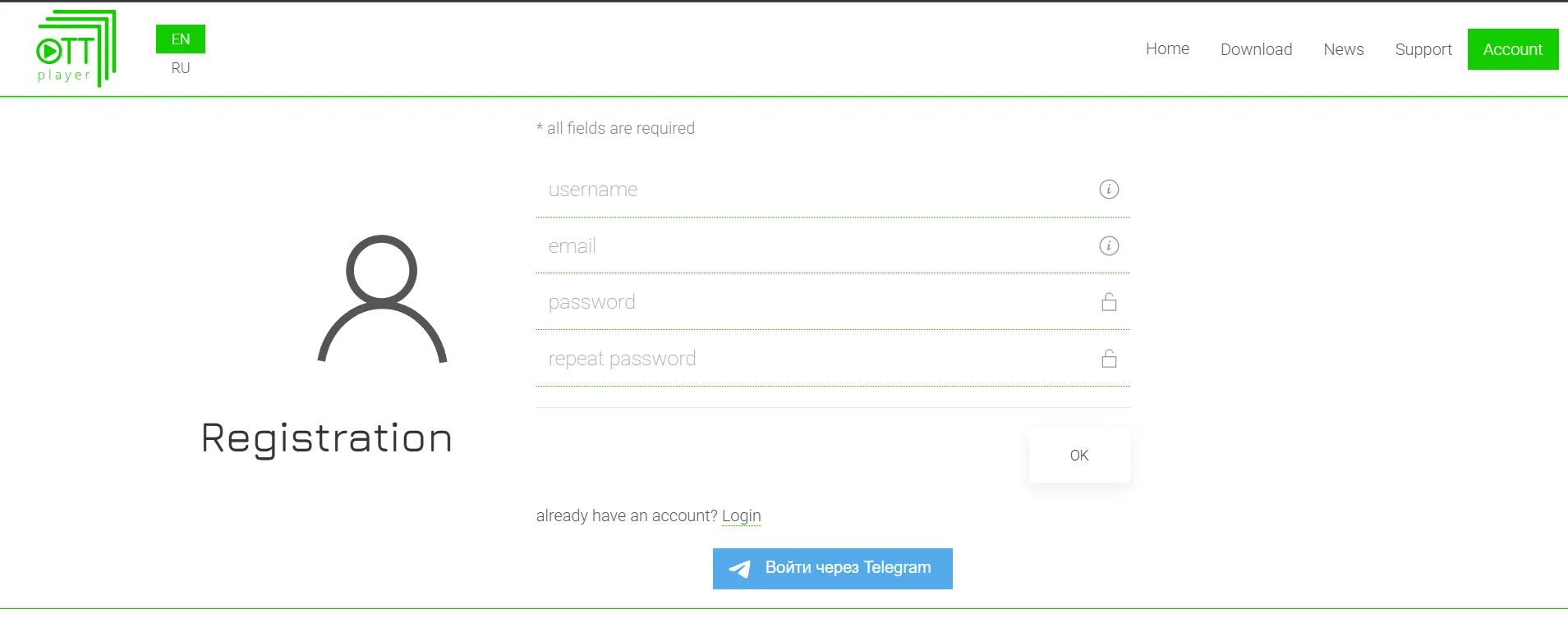
Страница Registration на сайте ottplayer.tv: поля username, email, password, repeat password и кнопка OK
Рис. 2Форма регистрации на ottplayer.tv

2.2

Сайт ottplayer.tv

Добавление плейлиста

  1. Авторизуйтесь на сайте.
  2. Перейдите в раздел ПлейлистыДобавить плейлист.
  3. Укажите любое имя и вставьте ссылку на плейлист в поле direct link.
  4. Нажмите Сохранить.
Название плейлиста RUTV

Ссылки нет? Она персональная и приходит на почту после заявки — вставляется целиком, от http до конца строки. Получить доступ
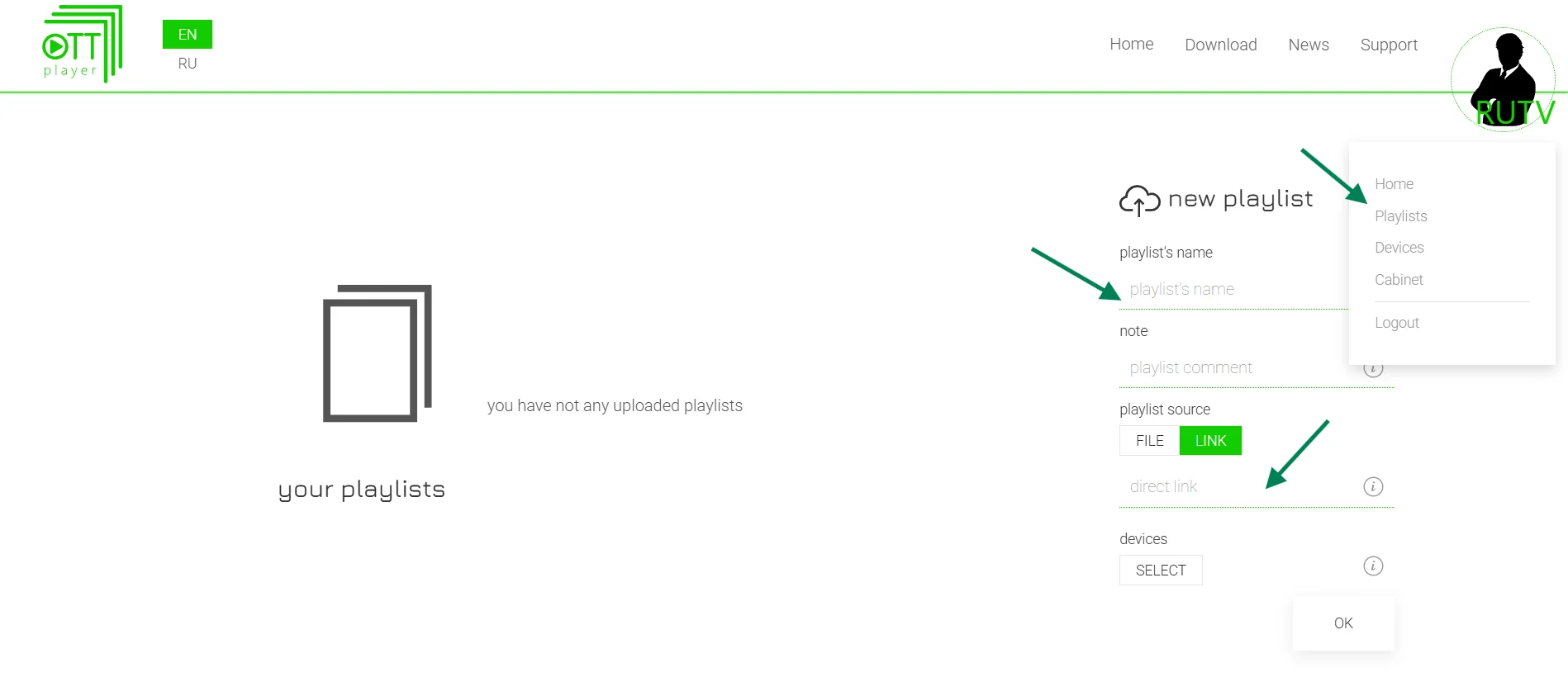
Форма new playlist в аккаунте OTT Player: поле имени, источник LINK, поле direct link, выбор устройств и кнопка OK
Рис. 3Новый плейлист: имя, источник LINK, поле ссылки
3

Связка и просмотр

iOS + сайт · Рис. 4–5

3.1

Устройство

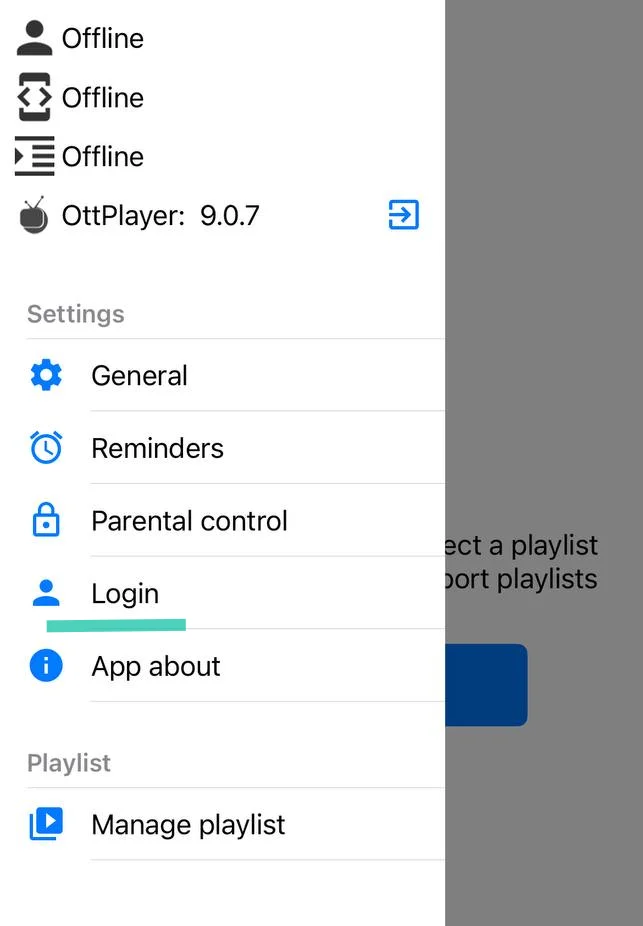
Вход в приложении

  1. Откройте OTT Player на устройстве.
  2. Введите email и пароль от аккаунта.
  3. Приложение предложит добавить новое устройство — введите его имя или оставьте предложенное и нажмите ОК.
Меню приложения OTT Player на iPhone: раздел Settings с пунктами General, Reminders, Parental control, Login, App about и раздел Playlist
Рис. 4Меню приложения: раздел Settings, пункт Login

3.2

Сайт ottplayer.tv

Связать устройство с плейлистом

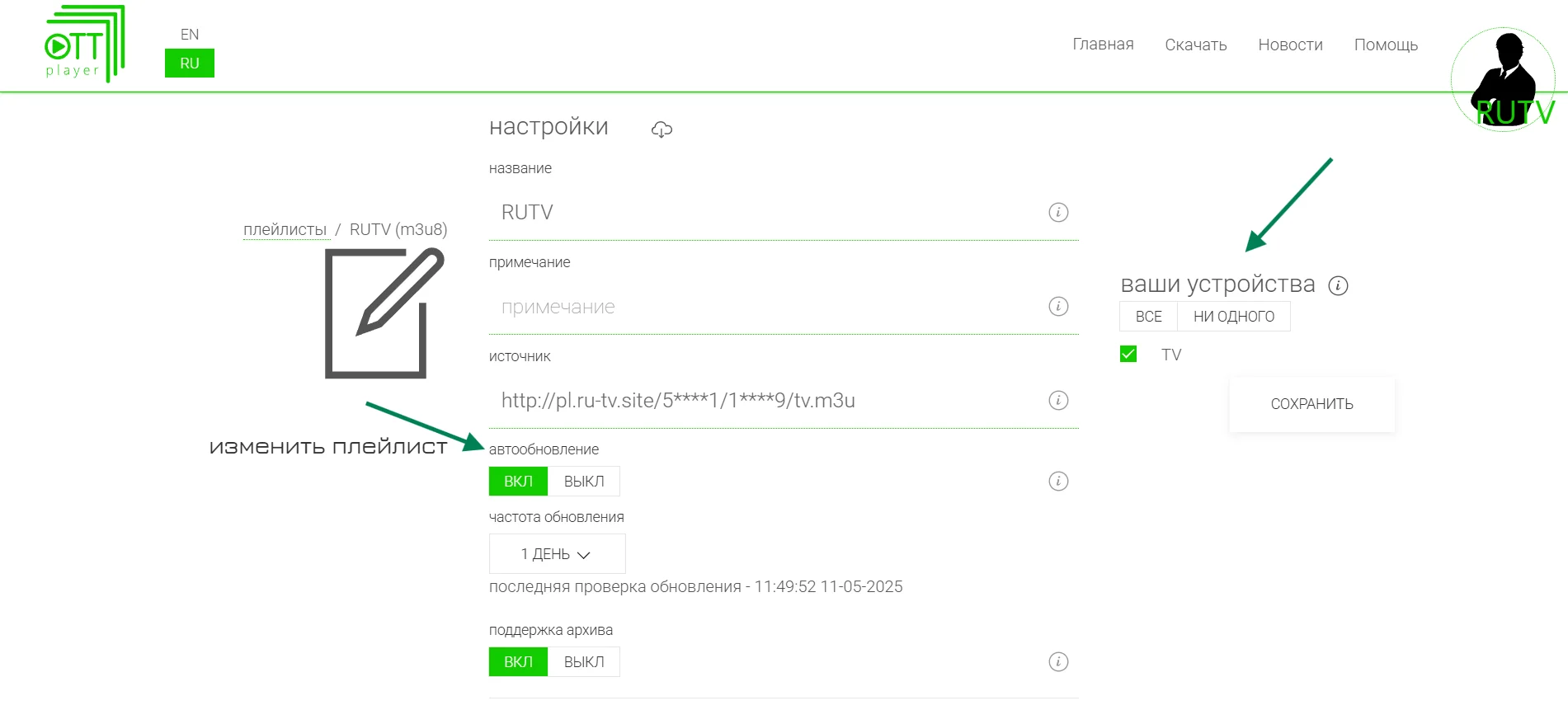
  1. Вернитесь на сайт OTT Player и перейдите в Настройки.
  2. Включите автообновление плейлиста — переключатель в положение ВКЛ.
  3. Установите частоту обновления по желанию.
  4. Отметьте ваше устройство галочкой и нажмите Сохранить.
Настройки плейлиста RUTV на сайте: источник m3u, автообновление ВКЛ, частота 1 день, справа отмеченное устройство и кнопка Сохранить
Рис. 5Автообновление ВКЛ, отмеченное устройство и «Сохранить»

Это ключевой шаг. Приложение не хранит плейлист само — оно каждый раз забирает список из аккаунта. Если устройство не отмечено галочкой, на iPhone или Apple TV каналы не появятся.

3.3

Устройство

Синхронизация и просмотр

  1. В приложении нажмите Обновить — иконка с круговой стрелкой — либо перезапустите приложение.
  2. После синхронизации появится ваш плейлист.
  3. Выбирайте нужную категорию и запускайте канал.

Если каналов нет

Проверьте три вещи

Почти всегда дело в связке «сайт → устройство». Пройдите пункты по порядку — если каналы так и не появились, напишите в поддержку.

Плейлист добавлен в аккаунте на сайте, а не в самом приложении — приложение только читает список из аккаунта
В настройках плейлиста ваше устройство отмечено галочкой и включено автообновление ВКЛ
В приложении нажата «Обновить» или оно перезапущено после изменений на сайте
Made on
Tilda