Управление cookies
На нашем сайте используются файлы cookie для корректной работы и повышения удобства использования.
Управление cookies
Настройки Cookie
Необходимые для корректной работы сайта файлы cookie всегда включены.
Настройки других файлов cookie можно изменить.
Основные файлы cookie
Всегда включено. Эти файлы cookie необходимы для того, чтобы вы могли пользоваться веб-сайтом и его функциями. Их нельзя отключить. Они устанавливаются в ответ на запросы, сделанные вами, например, при настройке параметров конфиденциальности, входе в систему или заполнении форм.

Аналитические файлы cookie
Disabled
Эти файлы cookie собирают информацию, чтобы помочь нам понять, как используются наши веб-сайты или насколько эффективны наши маркетинговые кампании, или чтобы помочь нам настроить наши веб-сайты под вас. Смотрите список используемых нами аналитических файлов cookie здесь.
Мы в Telegram!
Telegram

MAG · Stalker-портал

Настройка
MAG-приставки

Первичная настройка, просмотр каналов, архив передач и подключение к сети по кабелю или Wi-Fi. Начинают всегда с двух значений — адреса портала и NTP-сервера. Без них каналов не будет.

12 шагов · 27 иллюстраций · для Wi-Fi нужен беспроводной адаптер

Системные настройкиСерверыПорталы
Портал 1 URL portal.1rutv.vip/stalker_portal/c
NTP сервер · вкладка «Общие» pool.ntp.org
Портал 2 URL не заполняется
1

Первичная настройка

Рис. 1–7

1.1

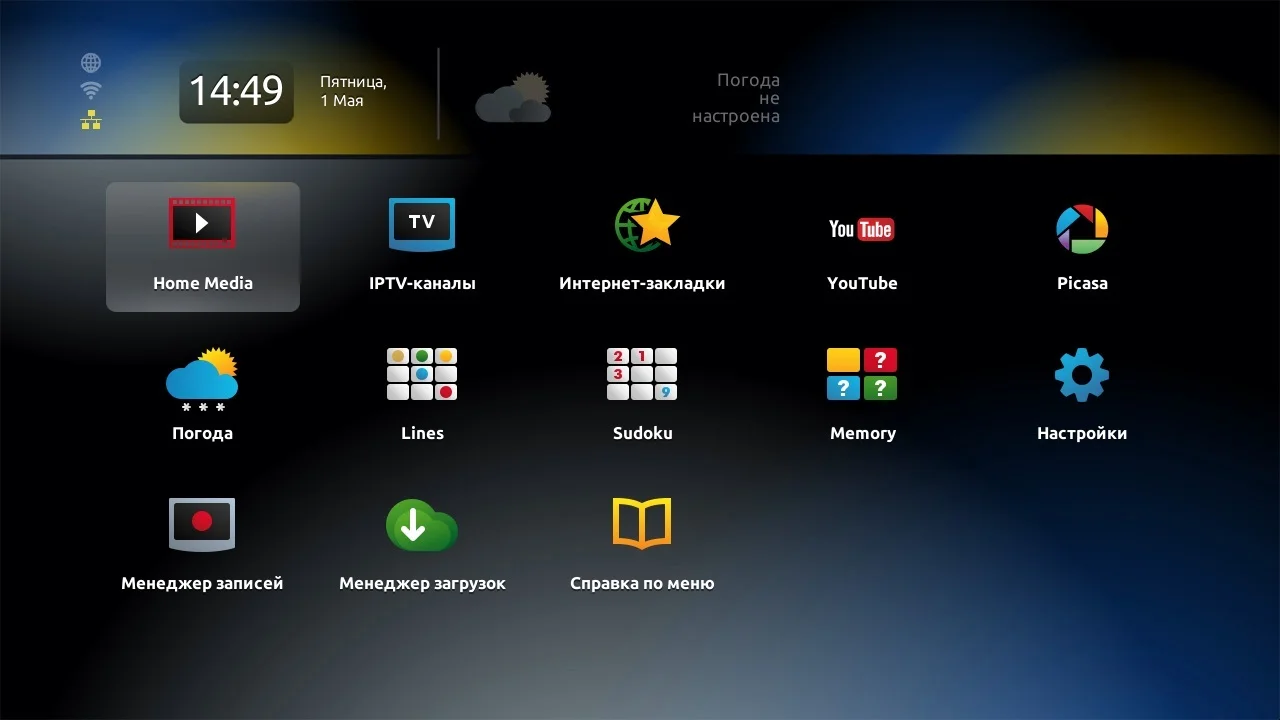
Вход во внутренний портал

  1. При загрузке на экране телевизора появится Loading, затем Загрузка портала.
  2. Как только появилось Загрузка портала — нажмите и удерживайте SETUP (или SET) на пульте приставки.
  3. Отпустите кнопку, когда появится Загрузка внутреннего портала. Откроется меню внутреннего портала.
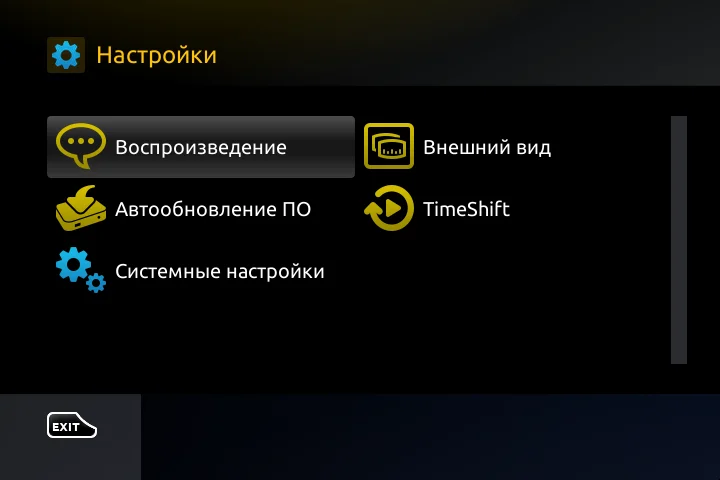
  4. Перейдите в раздел Настройки и нажмите ОК.
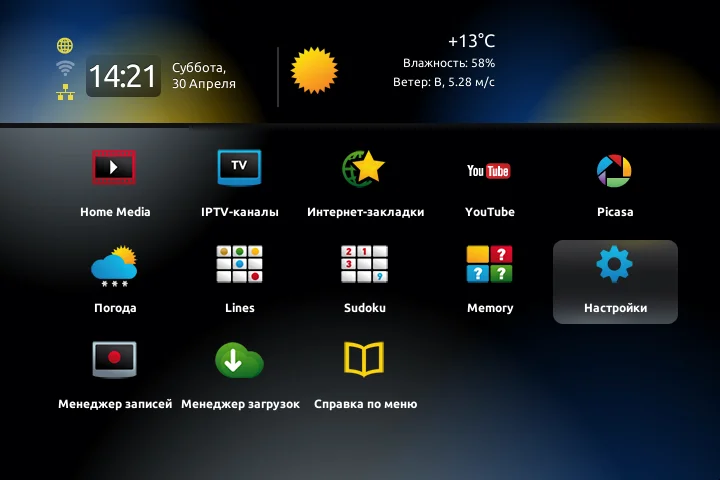
Главное меню внутреннего портала MAG с плиткой «Настройки»
Рис. 1Главное меню внутреннего портала

1.2

Адрес портала

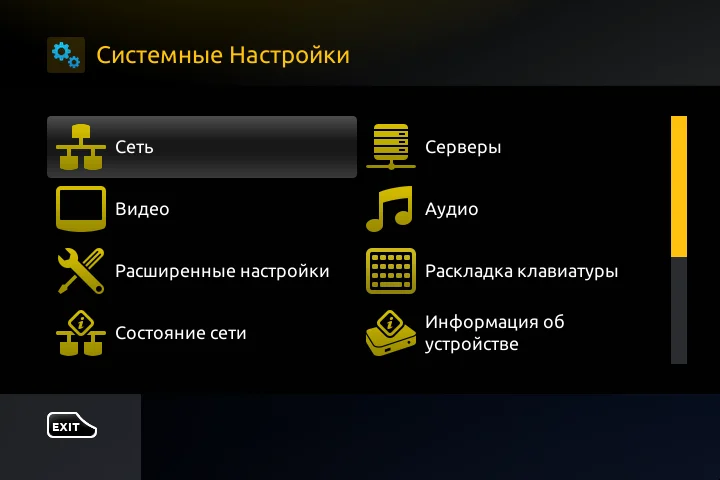
  1. В меню приставки выберите НастройкиСистемные настройки.
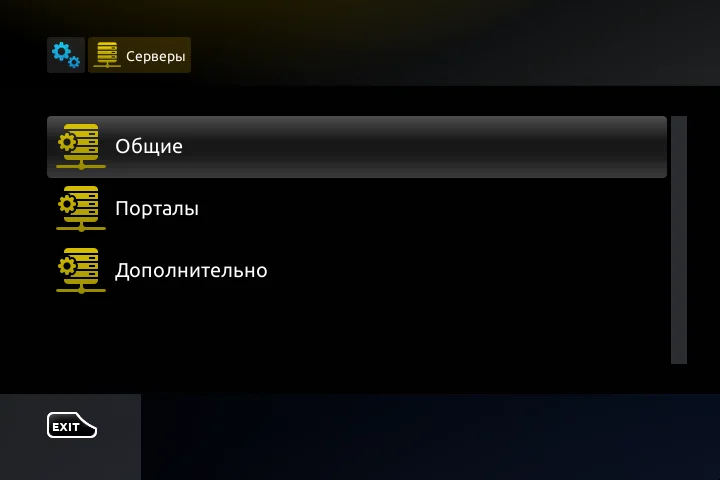
  2. Выберите пункт Серверы в правом верхнем углу.
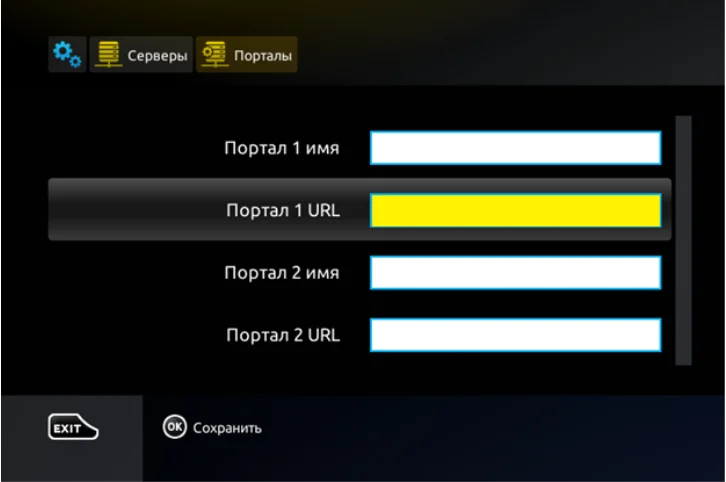
  3. Так же выберите вкладку Порталы.
  4. В строке Портал 1 URL введите адрес портала.
Портал 1 URL portal.1rutv.vip/stalker_portal/c

Экранная клавиатура открывается кнопкой КВ на пульте — она расположена под SETUP. Язык переключается синей кнопкой F4.

Меню «Настройки»: Воспроизведение, Внешний вид, Автообновление ПО, TimeShift, Системные настройки
Рис. 2Меню «Настройки»
Меню «Системные настройки» с пунктами Сеть и Серверы
Рис. 3Системные настройки — «Серверы» справа вверху
Раздел «Серверы» с вкладками Общие, Порталы, Дополнительно
Рис. 4Вкладки Общие, Порталы, Дополнительно
Вкладка «Порталы» с подсвеченным полем «Портал 1 URL»
Рис. 5Вкладка «Порталы» — поле «Портал 1 URL»

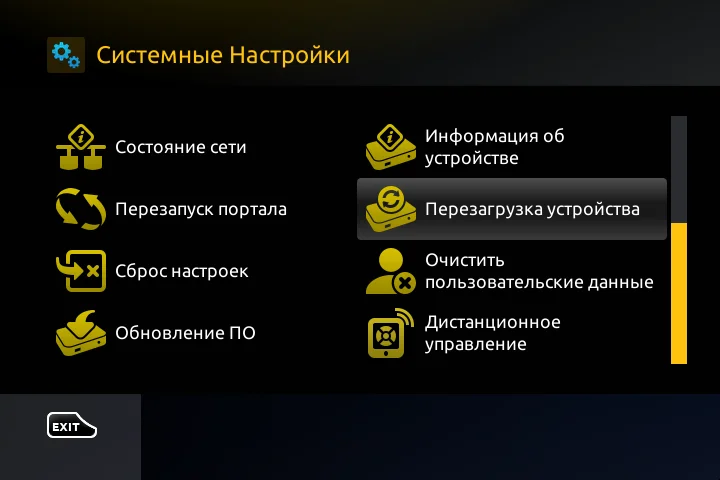
После ввода адреса портала и NTP-сервера вернитесь в Системные настройки и выберите Перезагрузка устройства.

Системные настройки с выделенным пунктом «Перезагрузка устройства»
Рис. 6Перезагрузка устройства после ввода адреса

1.3

Синхронизация времени

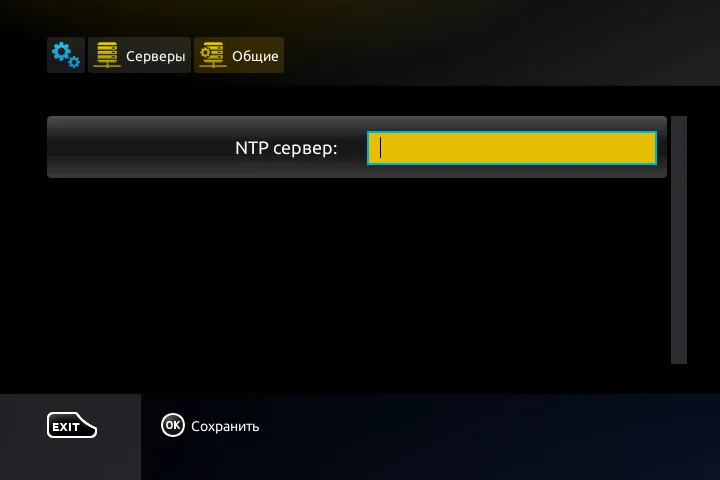
  1. Вернитесь в меню Серверы и выберите вкладку Общие.
  2. В строке NTP сервер укажите значение.
NTP сервер pool.ntp.org
Вкладка «Общие» раздела «Серверы» с полем «NTP сервер»
Рис. 7Вкладка «Общие» — поле «NTP сервер»
2

Просмотр

Рис. 8–16

2.1

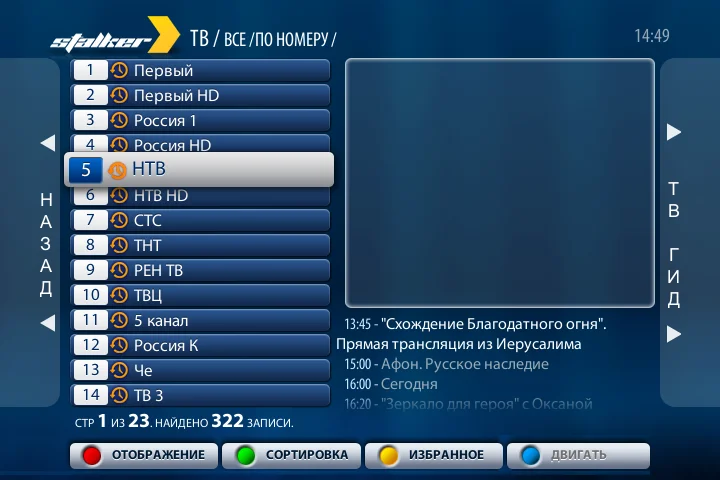
Список каналов

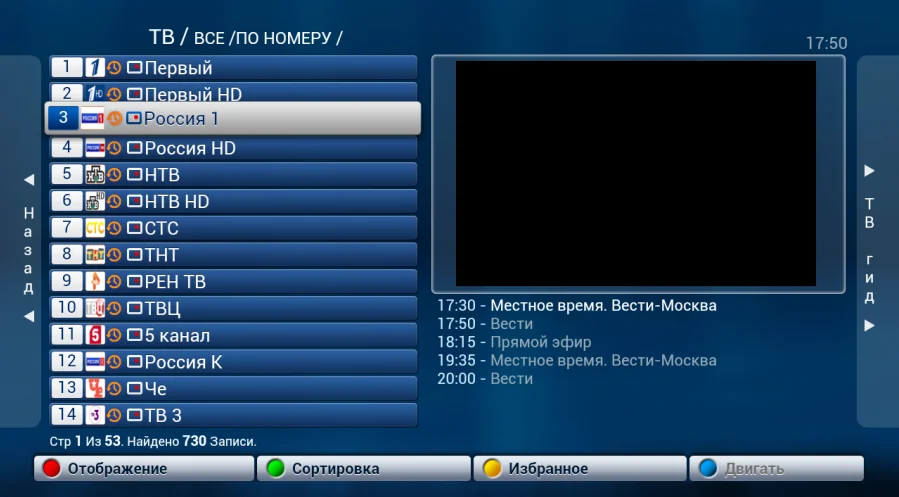
  1. Перейдите в раздел ТВ — появится список каналов по тематикам.
  2. Из общего списка выберите группу для просмотра.

Каналы переключаются кнопками , кнопками channel + channel − или вводом номера канала с цифровых кнопок. Справа показывается превью выбранного канала, под ним — программа передач. Полноэкранный режим — кнопка ОК.

Список каналов: номера, названия, превью справа и программа передач
Рис. 8Список каналов с превью и программой
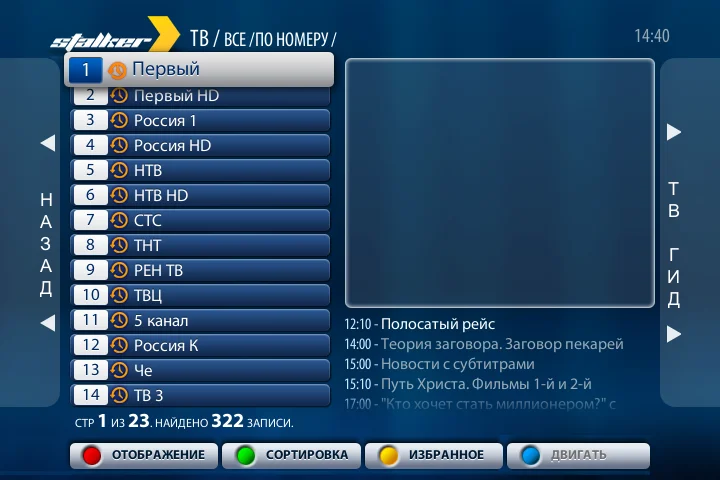
Список каналов в оформлении Stalker с превью справа
Рис. 9Тот же список в другом оформлении портала

2.2

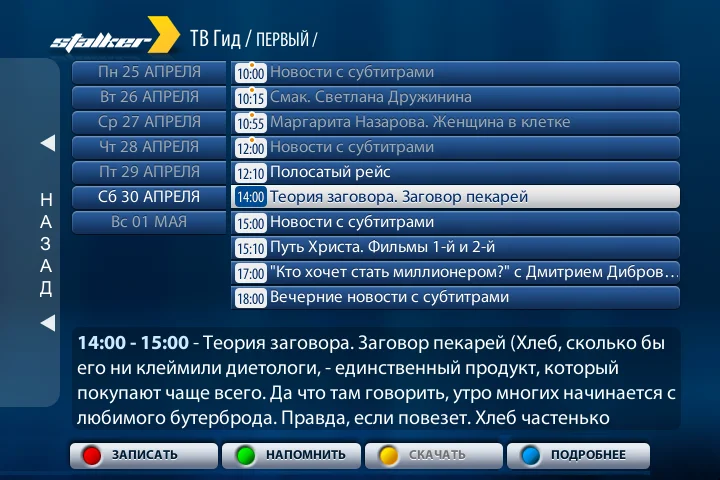
Программа передач

  1. Из списка каналов нажмите — откроется раздел ТВ гид с программой выбранного канала.
  2. Листайте программу кнопками .
  3. Чтобы выбрать другой день, нажмите , выберите день и подтвердите ОК.
  4. Возврат к списку каналов — кнопка .
ТВ Гид канала «Первый»: дни слева, передачи справа, описание внизу
Рис. 10ТВ Гид: дни, передачи и описание

2.3

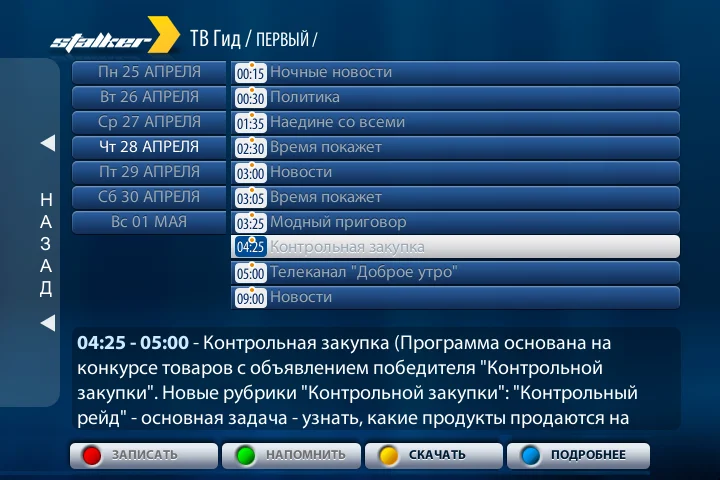
Архив передач

  1. Откройте раздел ТВ гид.
  2. Выберите день, когда шла передача, затем саму передачу — она отмечена точкой — и нажмите ОК.
  3. В режиме записи доступны перемотка кнопками <= =>, пауза и воспроизведение.
  4. Выход из архива — кнопка EXIT.
ТВ Гид с выбранным прошедшим днём и передачей из архива
Рис. 11Выбор прошедшего дня и передачи
Список каналов после выхода из режима архива
Рис. 12Возврат к списку каналов

2.4

Цветные кнопки в списке каналов

F1 Режим просмотра списка: Список или Список с инфо
F2 Сортировка: по номеру, по имени, только избранное
F3 Добавить канал в избранное или убрать из него
F4 Переместить канал в списке — работает только в списке избранных

2.5

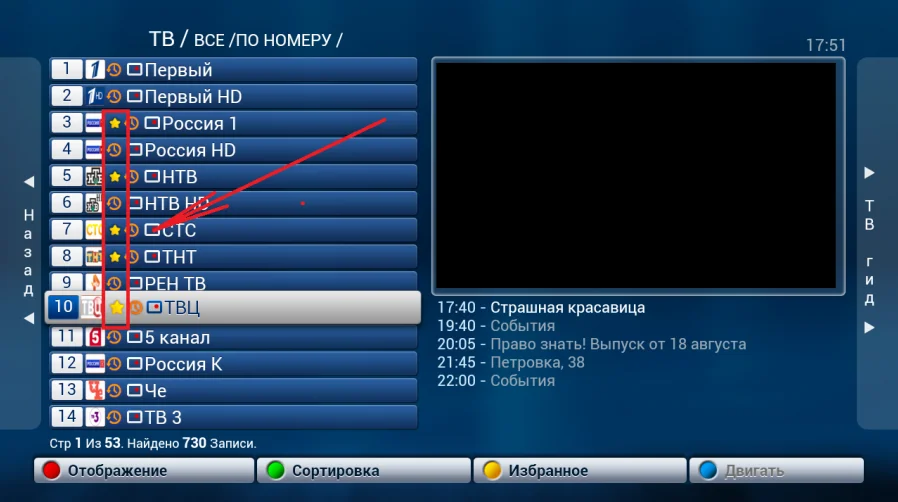
Избранные каналы

  1. Откройте список каналов.
  2. Отметьте нужные каналы жёлтой кнопкой F3 — у канала появится звёздочка.
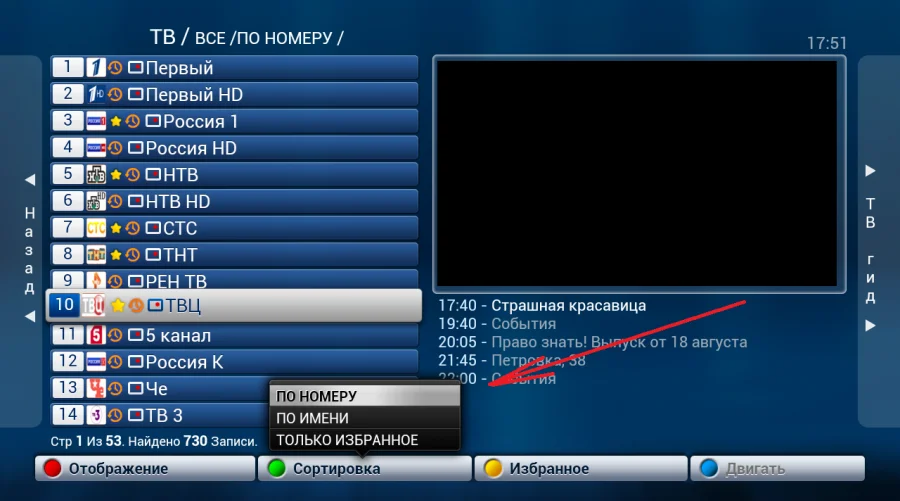
  3. Откройте меню сортировки зелёной кнопкой F2.
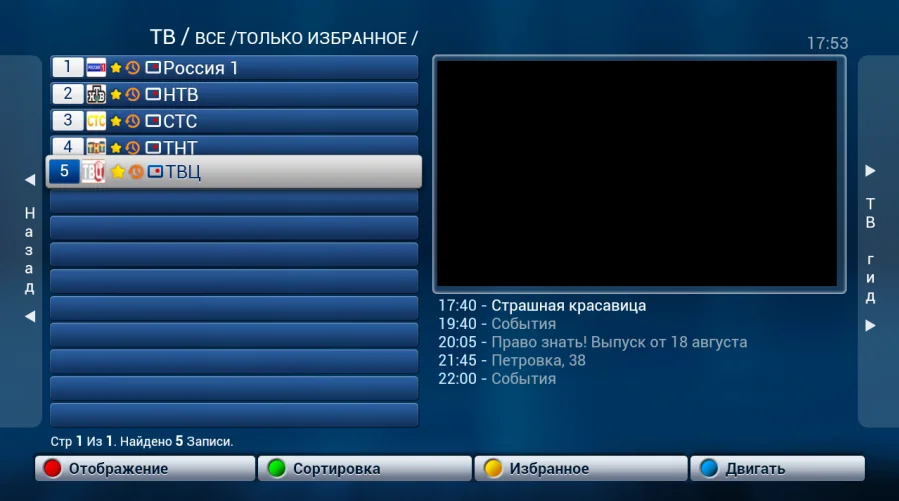
  4. Выберите Только избранное — откроется список избранных каналов.
Список каналов, часть каналов отмечена жёлтой звёздочкой
Рис. 13Каналы, отмеченные кнопкой F3
Открытое меню сортировки: по номеру, по имени, только избранное
Рис. 14Меню сортировки по кнопке F2
Список «Только избранное» из пяти отмеченных каналов
Рис. 15Режим «Только избранное»

Порядок каналов внутри избранного меняется синей кнопкой F4. В обычном списке эта функция недоступна.

2.6

Видеоклуб KINOGO.NET

  1. В меню выберите приложение KINOGO.NET и нажмите ОК.
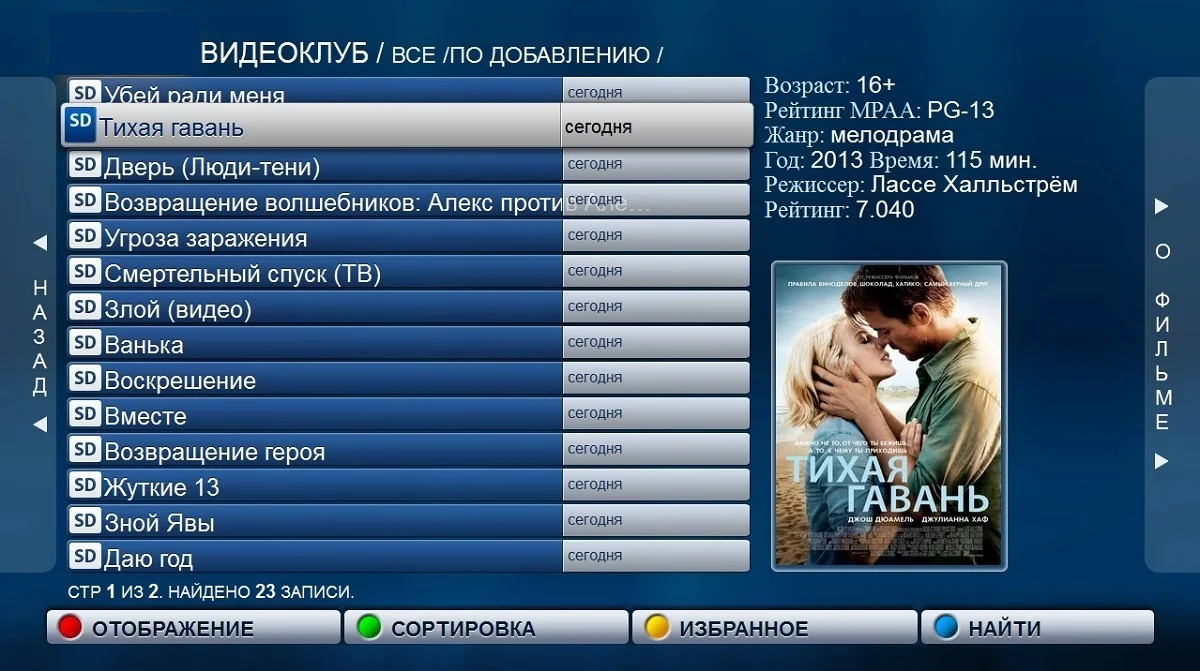
  2. Слева — список фильмов, справа — описание выбранного.
  3. Перейти к описанию — , вернуться в меню — .
Видеоклуб: список фильмов слева, описание и постер справа
Рис. 16Видеоклуб: список фильмов и карточка
F1 Отображение: с постером и кратким описанием или без
F2 Сортировка: по добавлению, рейтингу, имени, популярности, только HD
F3 Добавить фильм в избранное или убрать
F4 Поиск фильма по названию
3

Сеть и доступ

Рис. 17–27

3.1

Подключение по Wi-Fi

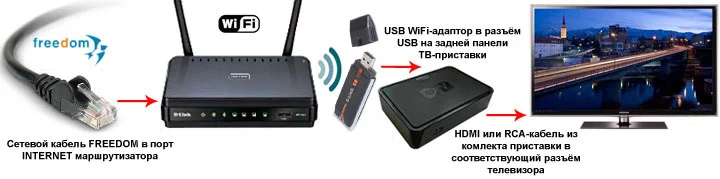
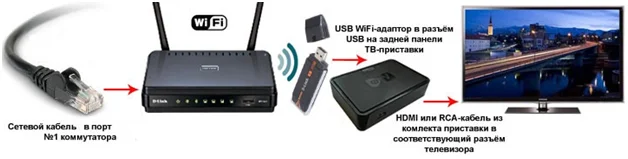
  1. Соедините Ethernet-кабель с LAN-разъёмом роутера, вставьте Wi-Fi адаптер в тыльный разъём приставки и подключите приставку к телевизору.
  2. Включите оборудование и дождитесь загрузки.
  3. При сообщении Загрузка портала нажмите и держите SETUP, отпустите при Загрузка внутреннего портала.
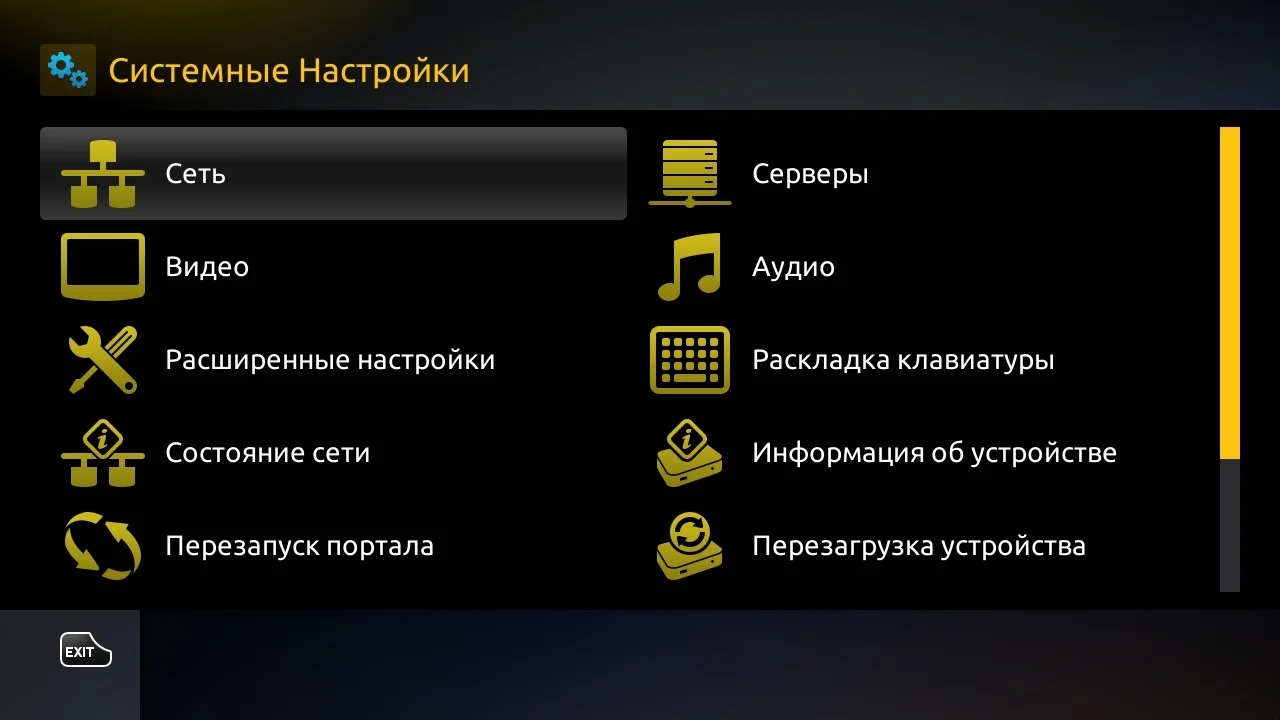
  4. Откройте НастройкиСистемные настройкиСеть.
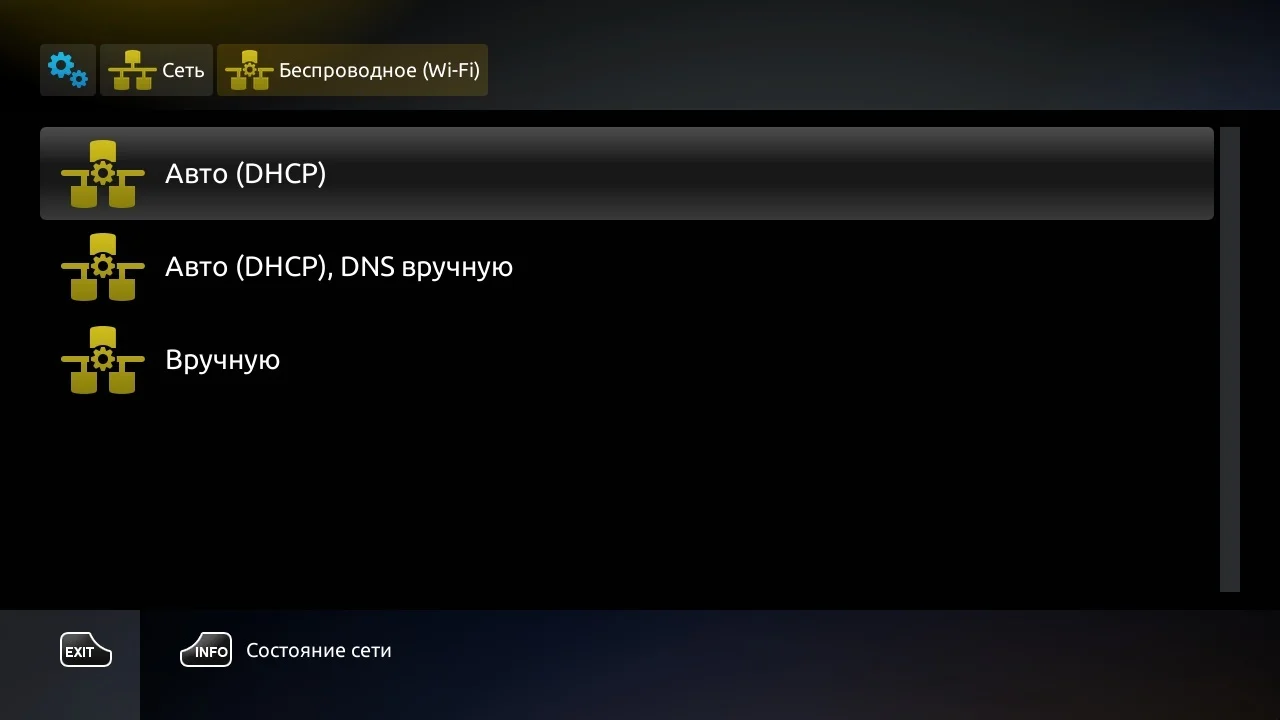
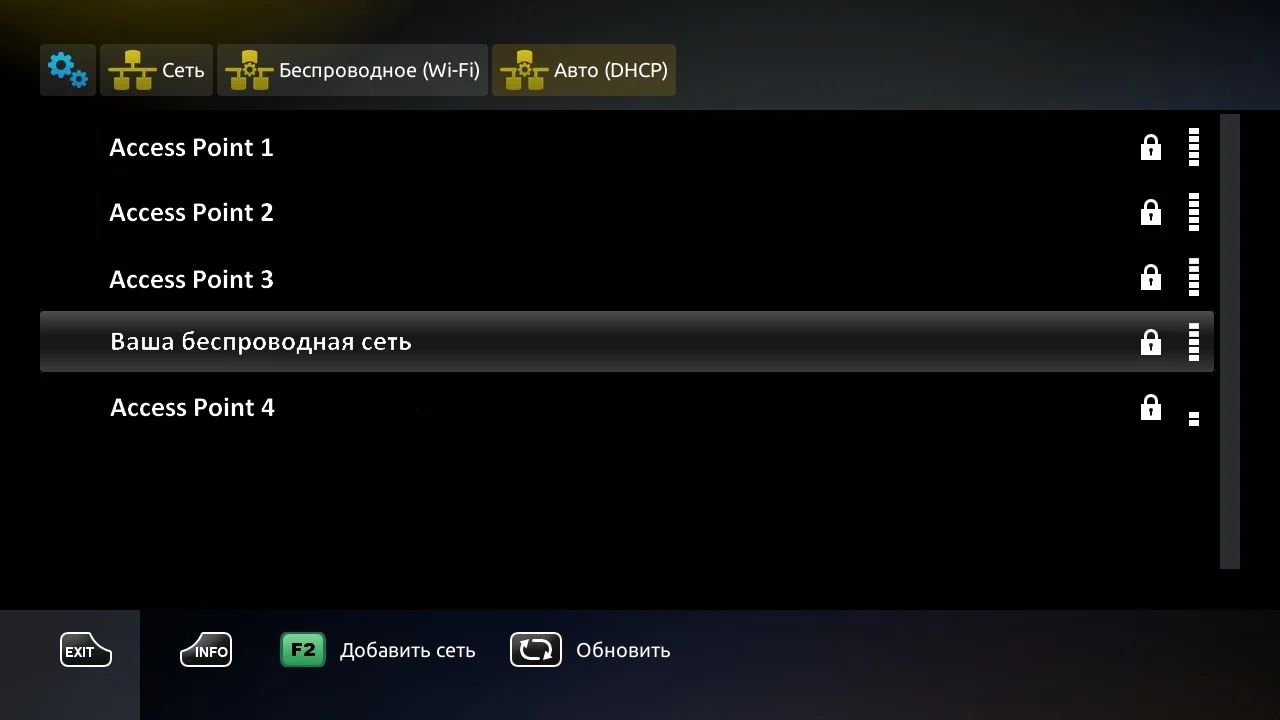
  5. Выберите Беспроводное (Wi-Fi) и Авто (DHCP), затем свою сеть в списке.
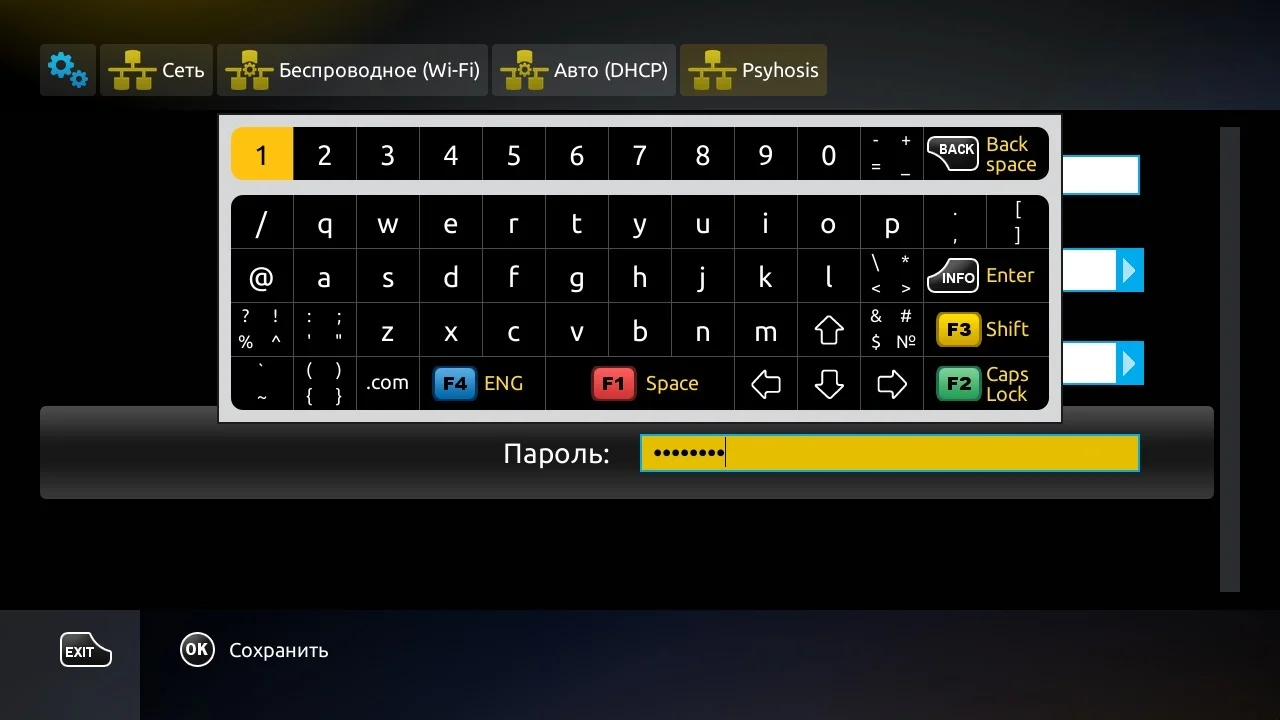
  6. Задайте пароль сети с экранной клавиатуры — кнопка KB на пульте.
  7. Вернитесь в системное меню и выберите Перезагрузка устройства.
Схема: сетевой кабель в роутер, USB Wi-Fi адаптер в приставку, приставка в телевизор
Рис. 17Схема подключения по Wi-Fi
Главное меню внутреннего портала
Рис. 18Внутренний портал после удержания SETUP
Системные настройки с выделенным пунктом «Сеть»
Рис. 19Системные настройки — пункт «Сеть»
Раздел «Беспроводное (Wi-Fi)»: Авто (DHCP), Авто с ручным DNS, Вручную
Рис. 20Выбор «Авто (DHCP)»
Список беспроводных сетей с выделенной домашней сетью
Рис. 21Выбор своей сети из списка
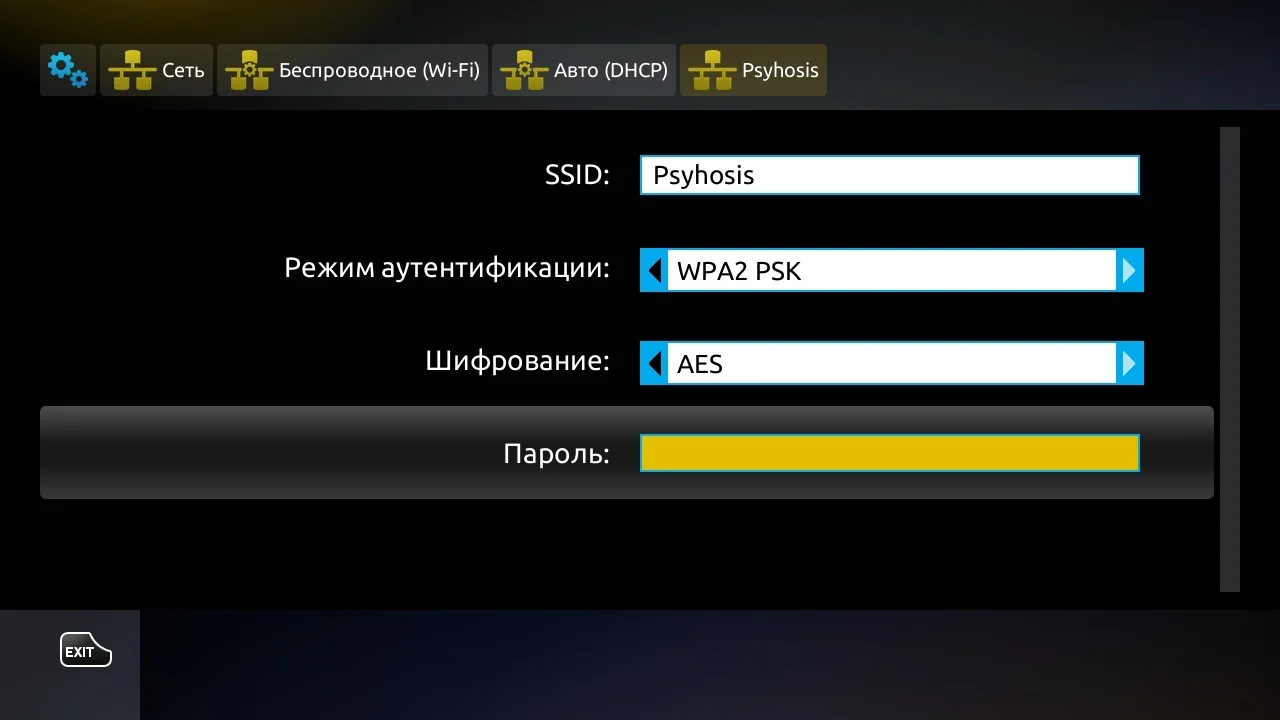
Параметры сети: SSID, режим аутентификации WPA2 PSK, шифрование AES, поле пароля
Рис. 22Параметры сети и поле пароля
Экранная клавиатура при вводе пароля Wi-Fi
Рис. 23Ввод пароля с экранной клавиатуры

Такая схема позволяет одновременно смотреть телеканалы и пользоваться интернетом через телевизор.

3.2

Подключение по кабелю

Для просмотра телеканалов используются три схемы подключения:

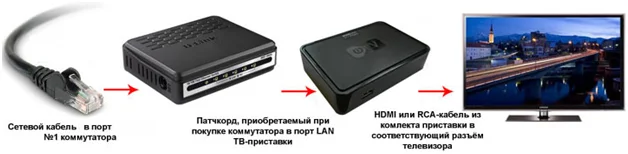
  • Через свитч. Приставка соединяется с любым Ethernet-разъёмом свитча и с телевизором. Для разделения доступа к IPTV и интернету потребуется второй локальный IP-адрес.
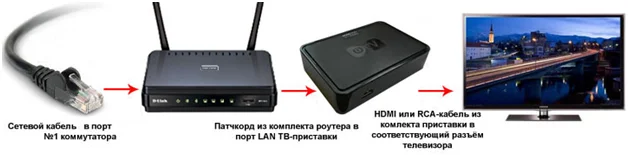
  • Через маршрутизатор. Приставка соединяется с любым LAN-разъёмом роутера и с телевизором.
  • Через маршрутизатор по Wi-Fi. Требуется беспроводной адаптер — порядок настройки в разделе 3.1.
Схема: кабель в порт коммутатора, патчкорд в LAN приставки, HDMI или RCA в телевизор
Рис. 24Схема а — через коммутатор
Схема: кабель в роутер, патчкорд в LAN приставки, HDMI или RCA в телевизор
Рис. 25Схема б — через маршрутизатор
Схема: кабель в роутер, связь по Wi-Fi через USB-адаптер, приставка в телевизор
Рис. 26Схема в — через маршрутизатор по Wi-Fi

3.3

Родительский контроль

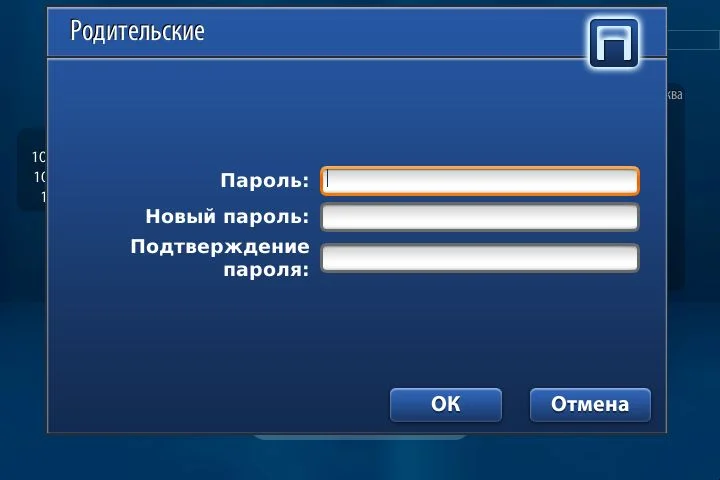
  1. Откройте раздел Родительские.
  2. В строке Пароль введите текущий пароль.
  3. Задайте новый пароль в строках Новый пароль и Подтверждение пароля.
  4. Нажмите ОК.
Пароль по умолчанию 0000
Диалог «Родительские» с полями Пароль, Новый пароль и Подтверждение пароля
Рис. 27Диалог смены пароля

Если каналов нет

Проверьте три вещи

Почти всегда причина в одном из трёх пунктов. Пройдите их по порядку — если каналы так и не появились, напишите в поддержку.

Адрес в строке «Портал 1 URL» совпадает символ в символ, без пробела на конце
После ввода адреса приставку перезагрузили из системных настроек
В строке «NTP сервер» задан pool.ntp.org — иначе портал не пустит из-за времени
Made on
Tilda